Console PinkSalmon Cloud Services
La console PinkSalmon Cloud Services est votre point d’entrée pour retrouver vos applications, accéder à vos dépôts et créer de nouvelles applications avec SciClick.
Les services et les actions disponibles dépendent de votre compte, de la configuration de votre organisation et de votre configuration. Les captures ci-dessous illustrent l’interface, les éléments affichés peuvent varier selon vos accès.
Se connecter à la Console
- Ouvrez l’adresse de la console qui vous a été communiquée.
- Connectez-vous avec votre compte PinkSalmon Cloud et effectuez la vérification à deux facteurs lorsqu’elle est demandée.
- Si votre utilisateur est associé à plusieurs comptes, vérifiez le nom du compte affichés en haut de la page et changer si necessaire.
Pour préparer votre première connexion ou résoudre un problème d’identification, consultez le guide d’authentification.
Accueil
L’onglet Accueil présente des raccourcis vers les applications disponibles dans votre espace. Sélectionnez l’icône correspondant à l’outil que vous souhaitez ouvrir.
L’action Nouveau Système permet de commencer la création d’une nouvelle application SciClick.
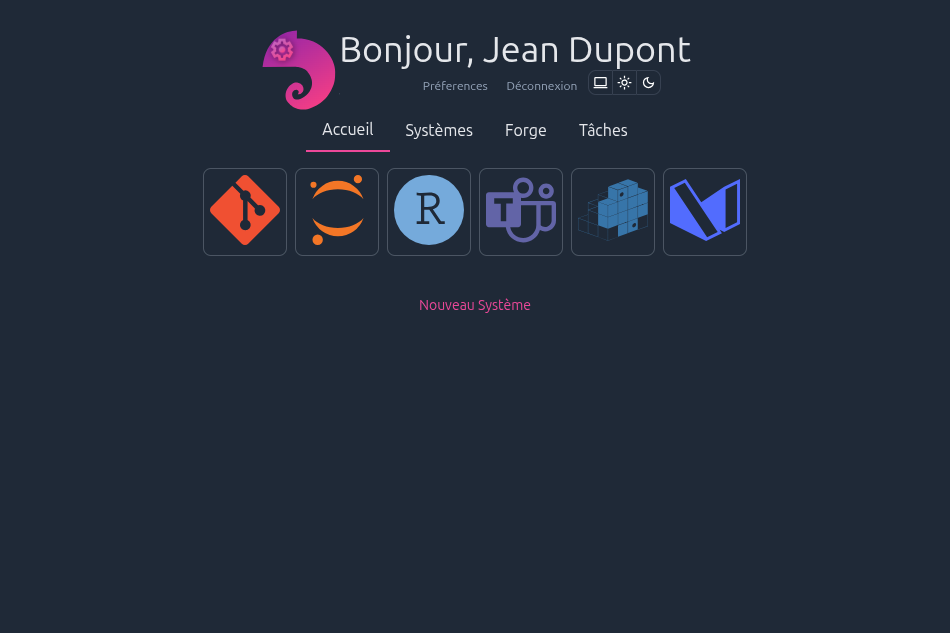
Le bandeau supérieur propose également les Préférences, les commandes d’apparence et la Déconnexion.
Forge : retrouver vos dépôts
L’onglet Forge raavec ou sansssemble les informations et les accès liés à vos dépôts de code.
- Utilisez Accéder à la forge pour ouvrir l’interface de votre forge.
- Dans Dépôts, utilisez le champ Filtre pour retrouver un dépôt dans la liste.
- Les commandes sous le filtre permettent de changer la présentation des résultats. L’option Voir les compteurs affiche ou masque les indicateurs suivants :
- nombre de tickets ouverts
- nombre de demandes ouvertes
- nombre de versions
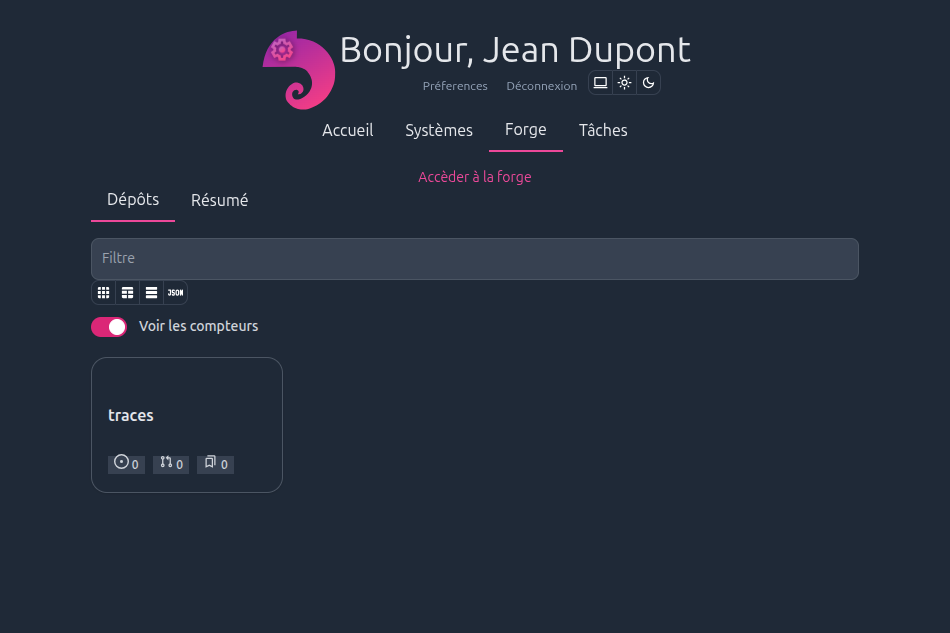
Pour travailler sur le code depuis votre poste, consultez la présentation des forges, puis configurez un accès Git via HTTPS ou SSH.
Systèmes : créer un environnement avec SciClick
La rubrique Systèmes donne accès
- à une liste des systèmes "SciClick", avec filtres sur vos systèmes ou les sytèmes publics du compte.
- au parcours de création des environnements de travail. Depuis l’accueil, sélectionnez Nouveau Système, puis choisissez le type d’environnement adapté à votre activité.
La capture illustre la première étape de création, avec notamment les modèles suivants :
| Besoin | Exemples de modèles affichés |
|---|---|
| Travailler dans un environnement Python | Jupyter Python, Cloud9 Python |
| Utiliser R | RStudio, R Shiny |
| Préparer une interface ou une page web | Simple Web Page, Plotly Dash |
| Partir d’un dépôt ou d’un modèle de développement | Simple Repository, Fortran Application, Rustpad |
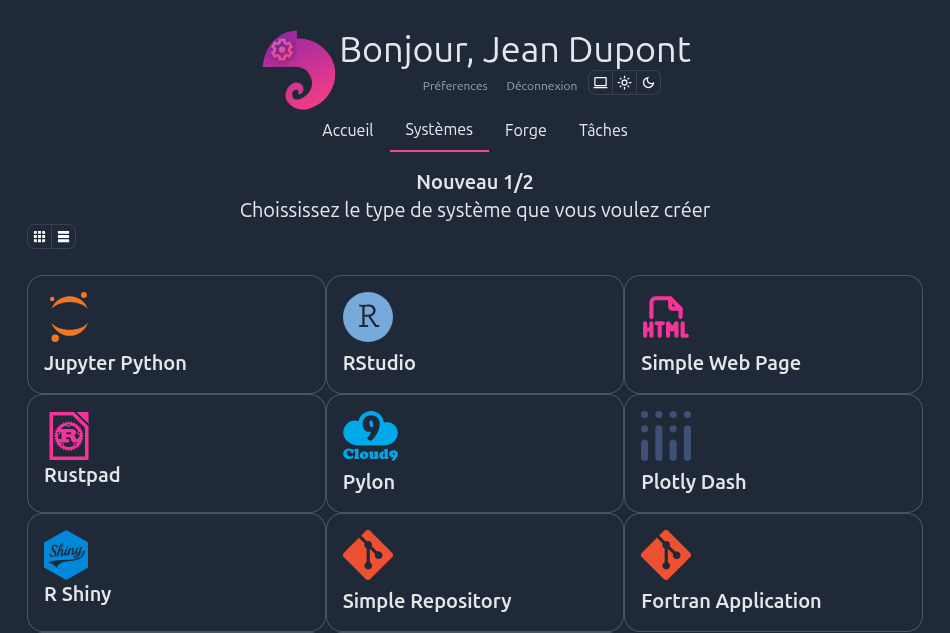
Sélectionnez un modèle, puis suivez les étapes proposées par l’interface pour renseigner sa configuration. Les modèles accessibles et les paramètres demandés dépendent de votre instance.
Avant de valider, vérifiez que le modèle et les paramètres correspondent à votre besoin. Pour toute question sur les ressources disponibles ou les conditions d’utilisation, contactez votre administrateur.
Besoin d’aide ?
| Situation | Que faire ? |
|---|---|
| Impossible de se connecter | Consultez le guide d’authentification. |
| Application, dépôt ou modèle absent | Vérifiez le compte et l’organisation affichés, puis demandez à votre administrateur de contrôler vos accès. |
| Accès refusé après l’ouverture d’un service | Faites vérifier vos autorisations sur le service ou le projet concerné. |
| Création d’un système interrompue ou en erreur | Notez le modèle choisi, l’étape concernée et le message affiché avant de contacter l’assistance. |
Contactez votre administrateur ou écrivez à contact@pinksalmon.cloud. Précisez le service concerné, l’heure du problème et l’action effectuée. Si vous joignez une capture d’écran, masquez les informations confidentielles ; ne transmettez jamais de mot de passe, de code à usage unique, de jeton ou de clé privée.