Accès Git via HTTPS
Ce guide explique comment cloner un dépôt Forgejo ou Gitea PinkSalmon avec un jeton d’accès personnel (PAT, pour personal access token).
1. Créer un jeton d’accès personnel
Connectez-vous à votre forge, puis suivez le guide Ajouter un jeton d’accès personnel.
Le jeton doit disposer des autorisations nécessaires sur le dépôt : lecture pour récupérer le code, écriture pour envoyer des modifications. Votre compte doit également avoir les droits correspondants sur ce dépôt.
Conservez le jeton dans un emplacement sûr : il sera utilisé comme mot de passe par Git.
2. Copier l’URL HTTPS du dépôt
Ouvrez le dépôt sur la forge, sélectionnez le mode de clonage HTTPS, puis copiez l’URL affichée.
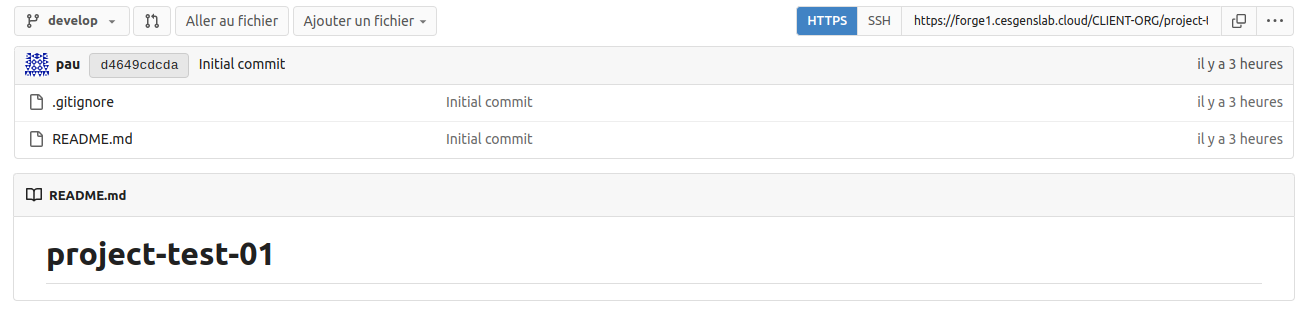
3. Cloner le dépôt
Dans un terminal, remplacez URL_HTTPS_DU_DEPOT par l’URL copiée :
Lorsque Git vous demande vos identifiants, saisissez :
- Nom d’utilisateur : votre nom d’utilisateur sur la forge.
- Mot de passe : votre jeton d’accès personnel.
Selon le gestionnaire d’identifiants installé sur votre poste, ces informations peuvent être mémorisées pour les prochaines opérations.
Une fois le clonage terminé, le code est disponible dans un nouveau répertoire portant généralement le nom du dépôt.
Résoudre un problème d’accès
| Problème | Vérifications |
|---|---|
| Authentification refusée | Utilisez le PAT comme mot de passe et vérifiez qu’il est toujours valide. |
| Accès au dépôt refusé | Vérifiez l’URL, les droits de votre compte et les autorisations du jeton. |
| Git réutilise un ancien jeton | Mettez à jour l’entrée de la forge dans le gestionnaire d’identifiants de votre poste. |
Gardez le jeton confidentiel : ne l’insérez pas dans l’URL de clonage, un script partagé ou un dépôt. S’il a été exposé, révoquez-le dans les paramètres de la forge et créez-en un nouveau.
Pour choisir un autre mode de connexion, consultez le guide d’accès SSH.