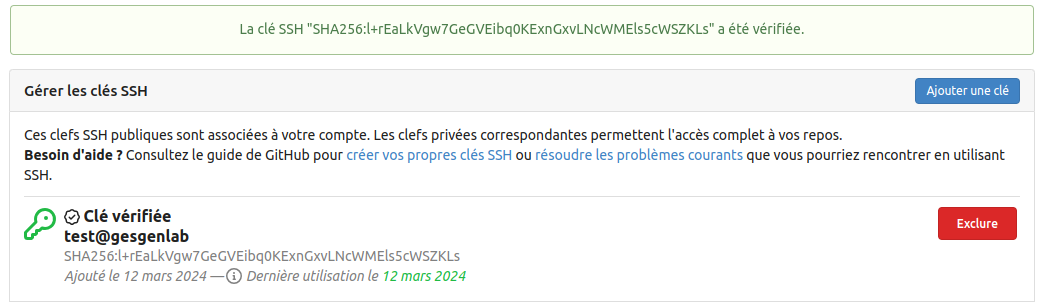
Ajout d'une clé ssh utilisateur à une forge FORGEJO ou GITEA
Ce guide vous montre comment ajouter et vérifier une clé ssh utilisateur à une forge PinkSalmon pour par exemple utiliser GIT via ssh.
Prérequis
Vous possédez une paire de clés publique/privée.
Si cela n'est pas le cas, veuillez suivre le guide de génération de clés ssh adéquat :
Ajout de la clé ssh
Ajout de la clé
- Connectez-vous à la forge PinkSalmon
- En haut à doite, naviguez dans la liste déroulante de votre utilisateur, puis cliquez sur
Configuration
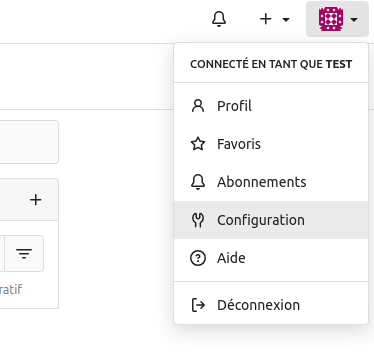
- Dans les
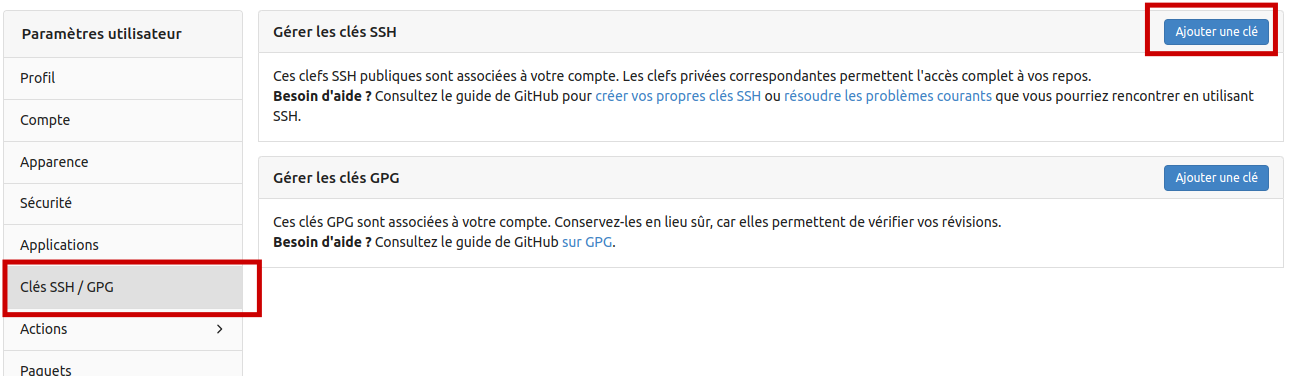
paramètresà gauche, sélectionnezClés SSH / GPG, puis dansGérer les clés SSH, cliquez sur le boutonAjouter une clé
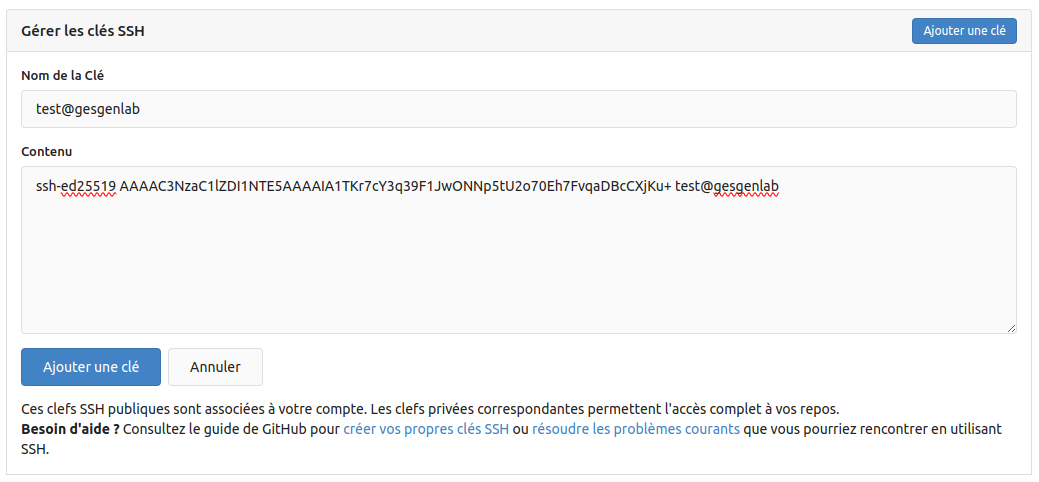
- Ouvrir avec un éditeur de texte le fichier contenant votre clé publique et Copiez la dans
Contenu, spécifiez un nom à cette clé dansNom de la cléet cliquez surAjouter une clé
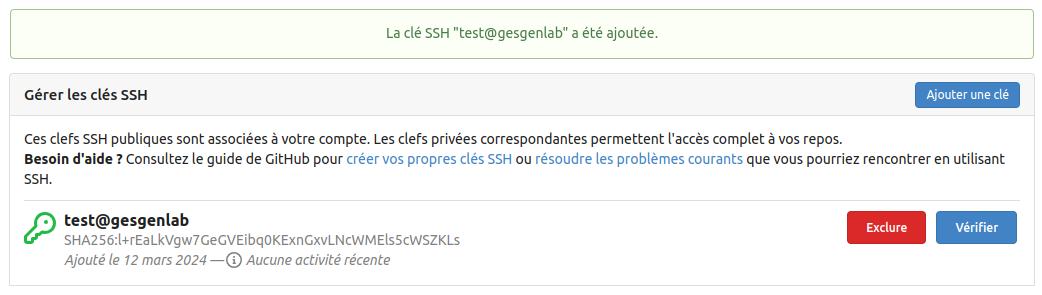
- Un message de confirmation doit apparaitre
Vérification de la clé
Vous devez ensuite vérifier cette clé.
Pour cela :
- Cliquez sur le bouton
Vérifierde la clé que vous venez de créér (Veuillez noter qu'une fois que vous aurez commencé le processus de vérification, vous devrez le terminer relativement rapidement car ce processus expire si vous prenez trop de temps, et il faudra le recommencer)
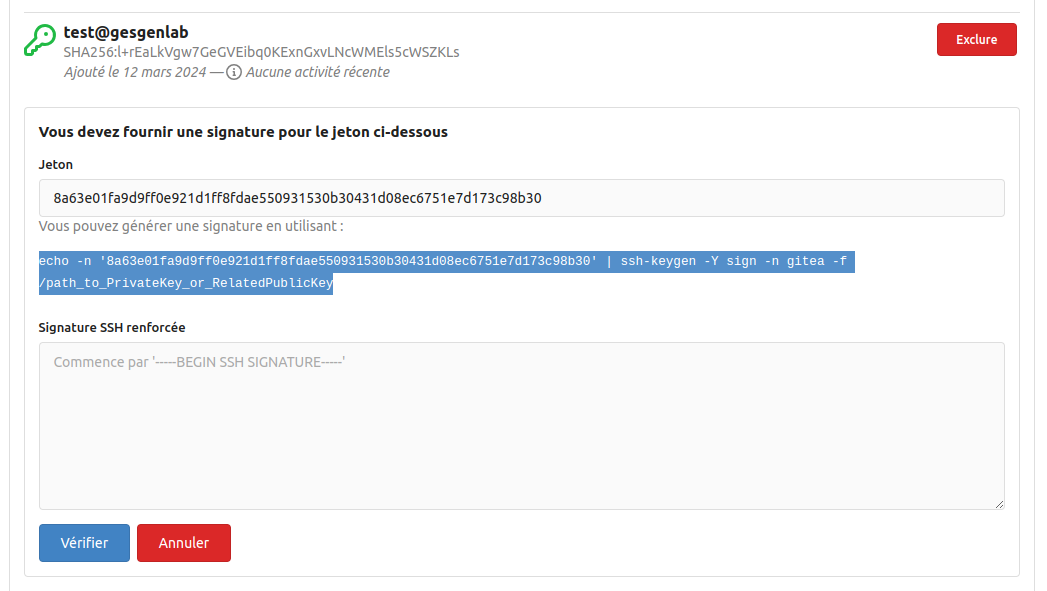
- Copiez l'exemple donné, ouvrez un terminal, collez l'exemple, changez avec le chemin votre la clé privé et exécutez

- Copiez la sortie générée dans le termimal et collez le dans la partie Signature SSH renforcée et Cliquez sur le bouton
Vérifier
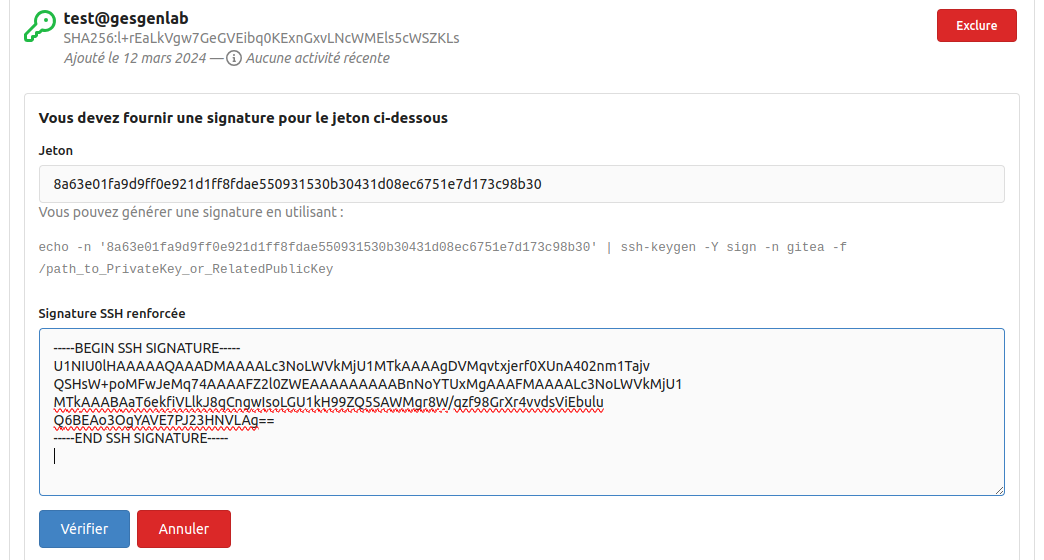
- Un message de confirmation doit apparaitre